
WordPress と連携する
WordPress のサイトでは、プラグイン「FeelFlow Chatbot」を入れて FeelFlow と接続 を押すだけで、次の 2 つが使えるようになります。
- チャットの設置: サイトにチャットボタンを表示します。埋め込みコードを貼る必要はありません
- 記事の同期: サイトで公開している投稿を、ボットのドキュメントとして取り込みます
サーバーの設定ファイルを書き換えたり、パスワードを発行して貼り付けたりする必要はありません。
接続する前に確認すること
Section titled “接続する前に確認すること”- FeelFlow 側: 接続するボットのある組織で、オーナーまたは管理者の権限が必要です
- WordPress 側: WordPress の「管理者」権限のユーザーで操作してください
- サイトの住所:
https://で始まるサイトだけ接続できます
-
プラグインを入れる(または最新の版に更新する)
WordPress の管理画面で「プラグイン → 新規追加」を開き、「FeelFlow Chatbot」を検索してインストールし、有効化します。すでに入っている場合は、「プラグイン」の画面から最新の版に更新します。
-
「FF Chatbot」を開いて「FeelFlow と接続」を押す
WordPress の管理画面の左のメニューから FF Chatbot を開き、「接続設定」の FeelFlow と接続 を押します。
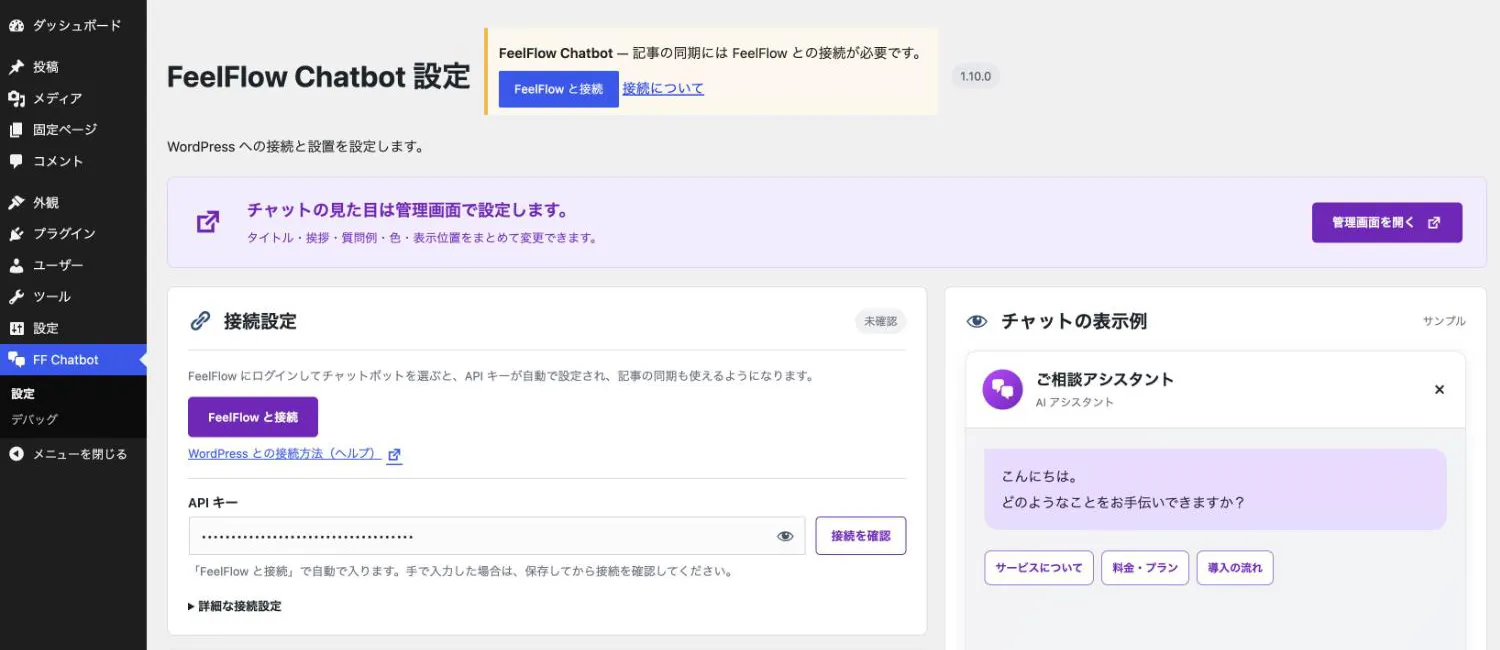
以前の版から更新したサイトでは、画面の上に「記事の同期には FeelFlow との接続が必要です」という案内が出ます。案内の FeelFlow と接続 を押しても同じです。
-
FeelFlow にログインする
ログインしていない場合は、FeelFlow ID のログイン画面が出ます。ログインすると、接続の画面に進みます。
-
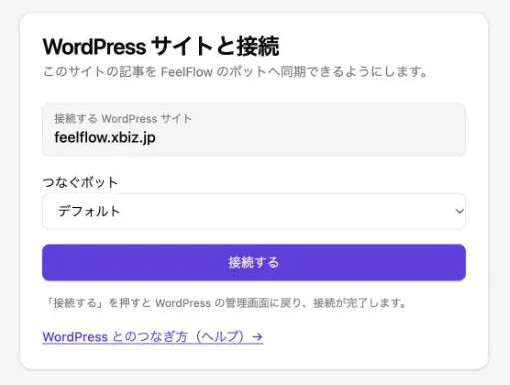
つなぐボットを選んで「接続する」を押す
「接続する WordPress サイト」に自分のサイトが表示されていることを確かめ、このサイトとつなぐボットを選びます。
-
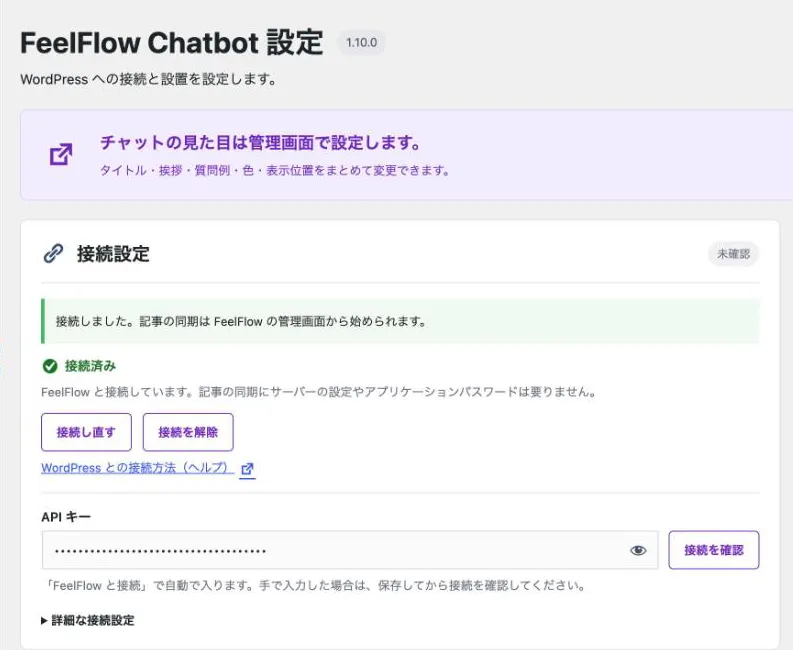
「接続済み」と出たら完了です
WordPress の管理画面に自動で戻り、「接続しました」と 接続済み が表示されます。チャットの設置に必要な API キーは自動で入ります。
-
チャットを表示する
同じ画面の下の「表示と設置」で「チャットをサイトに表示」をオンにして保存します。サイトを開いて、チャットボタンが表示されることを確かめてください。記事の同期だけを使う場合は、この手順は不要です。
記事を取り込む
Section titled “記事を取り込む”接続すると、FeelFlow の管理画面の「コンテンツ → WordPress」にサイトが表示されます。
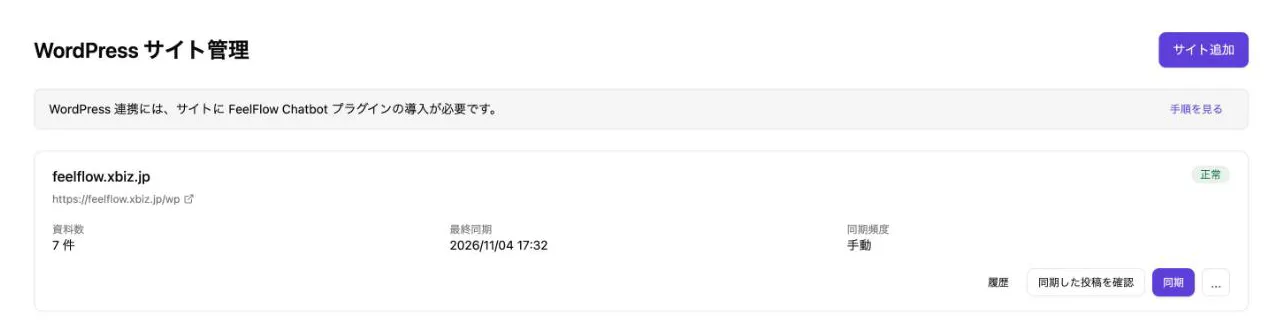
- 初めて取り込むとき: サイトの「…」から 全件同期 を選び、表示された件数を確かめて実行します
- 2 回目からは: 同期 を押すと、前回から増えた・変わった記事だけを取り込みます
すでに同期していたサイトを接続し直した場合は、これまでのドキュメントと同期の履歴はそのまま残ります。
うまくいかないとき
Section titled “うまくいかないとき”「HTTPS のサイトだけ接続できます」と出る
Section titled “「HTTPS のサイトだけ接続できます」と出る”サイトの住所が http:// のままです。サーバー会社の管理画面で SSL(HTTPS)を有効にし、WordPress の「設定 → 一般」で「WordPress アドレス」と「サイトアドレス」を https:// に変えてから、もう一度接続してください。
「サイトアドレスと WordPress アドレスのドメインが異なるため接続できません」と出る
Section titled “「サイトアドレスと WordPress アドレスのドメインが異なるため接続できません」と出る”WordPress の「設定 → 一般」にある「WordPress アドレス」と「サイトアドレス」のドメインが違います(例: 片方だけ www. が付いている)。2 つのドメインをそろえてから、もう一度接続してください。
「接続できませんでした。もう一度お試しください。」と出る
Section titled “「接続できませんでした。もう一度お試しください。」と出る”接続の途中で時間が過ぎた(10 分以上たった)か、途中の画面を閉じた可能性があります。もう一度 FeelFlow と接続 を押してください。何度やっても同じ表示になる場合は、セキュリティ用のプラグインやサーバーの設定で、WordPress から外部(FeelFlow)への通信が止められていないかを確認してください。
「管理者に依頼してください」と出る
Section titled “「管理者に依頼してください」と出る”FeelFlow でログインしたアカウントに、オーナーまたは管理者の権限がありません。組織のオーナーか管理者に接続を依頼するか、権限を付けてもらってください。
同期の結果に「WordPress の認証が通りませんでした」と出る
Section titled “同期の結果に「WordPress の認証が通りませんでした」と出る”WordPress の FF Chatbot で FeelFlow と接続 をやり直してください。WordPress 側で「接続を解除」した場合や、プラグインを削除して入れ直した場合に表示されます。
接続できたのに記事の同期で失敗する
Section titled “接続できたのに記事の同期で失敗する”セキュリティ用のプラグインやサーバーの設定によっては、REST API(/wp-json/ で始まる住所)への外からのアクセスを止めていることがあります。設定で /wp-json/feel-chatbot/ への読み取りを許可してください。
それでも解決しない場合は、お問い合わせ ください。